Google AI Studio のAPIキー発行手順とPython動作確認
Google AI Studioを利用してGeminiなどの最新AIモデルを扱うには、APIキーの発行が必須です。
しかし、管理画面が英語表記であったり、Google Cloudプロジェクトの作成が必要だったりと、初めて操作する際には戸惑うポイントも少なくありません。
本記事では、Google AI Studio APIキーの発行手順を、迷いやすいポイントを解消しながら図解に沿って解説します。
APIキーの取得だけでなく、Pythonを用いた実際の動作確認(Hello World)や、無料枠利用時のデータ取り扱いに関する注意点まで網羅しています。
この記事の手順通りに進めることで、安全かつ確実に開発環境を整えることができます。
【法人向け】現場で使える実践型AI研修!
株式会社KAGEMUSHAのAI研修は、現場業務に直結する実践型カリキュラムで、AI活用を「知識」で終わらせず「使えるスキル」として定着させます。
DX担当者・現場メンバーそれぞれのレベルに合わせ、生成AI・業務自動化・AIエージェント活用まで幅広く対応。
対面からオンライン・eラーニングと幅広い研修形式に対応しており、内製化や業務改善につながる設計が強みです。
研修内容・導入事例・カリキュラム詳細は、こちらのAI研修資料でご確認ください。


佐藤 拓哉
(アローサル・テクノロジー株式会社 代表取締役CEO)
生成AI・Google Workspace領域を専門とするAIコンサルタント。
Google Workspace販売パートナー企業の代表として、Geminiを中心とした法人向け生成AI研修・導入支援を行う。
延べ20,000名以上へのGemini活用研修実績を持ち、受講者満足度は97%超。
また、GAIS(一般社団法人生成AI協会) 理事として、生成AI活用の普及・人材育成にも取り組む。
Google AI Studio APIキーとは?発行前に知っておくべきこと
Google AI StudioでAPIキーを発行する前に、このキーで何が可能になるのか、また無料枠を利用する際のデータプライバシーについて理解しておく必要があります。
APIキーで何ができるのか(Geminiモデルの利用)
Google AI Studio APIキーを取得すると、Googleが提供する最新のAIモデル(Gemini Proなど)を、外部のプログラムから呼び出して利用できるようになります。
通常、ブラウザ上でチャットを行うだけならAPIキーは不要ですが、Pythonなどのプログラミング言語を使ってAIをアプリに組み込んだり、自動化ツールを作成したりする場合には、このAPIキーが認証情報として機能します。
【重要】無料枠利用時のデータ取り扱いについて
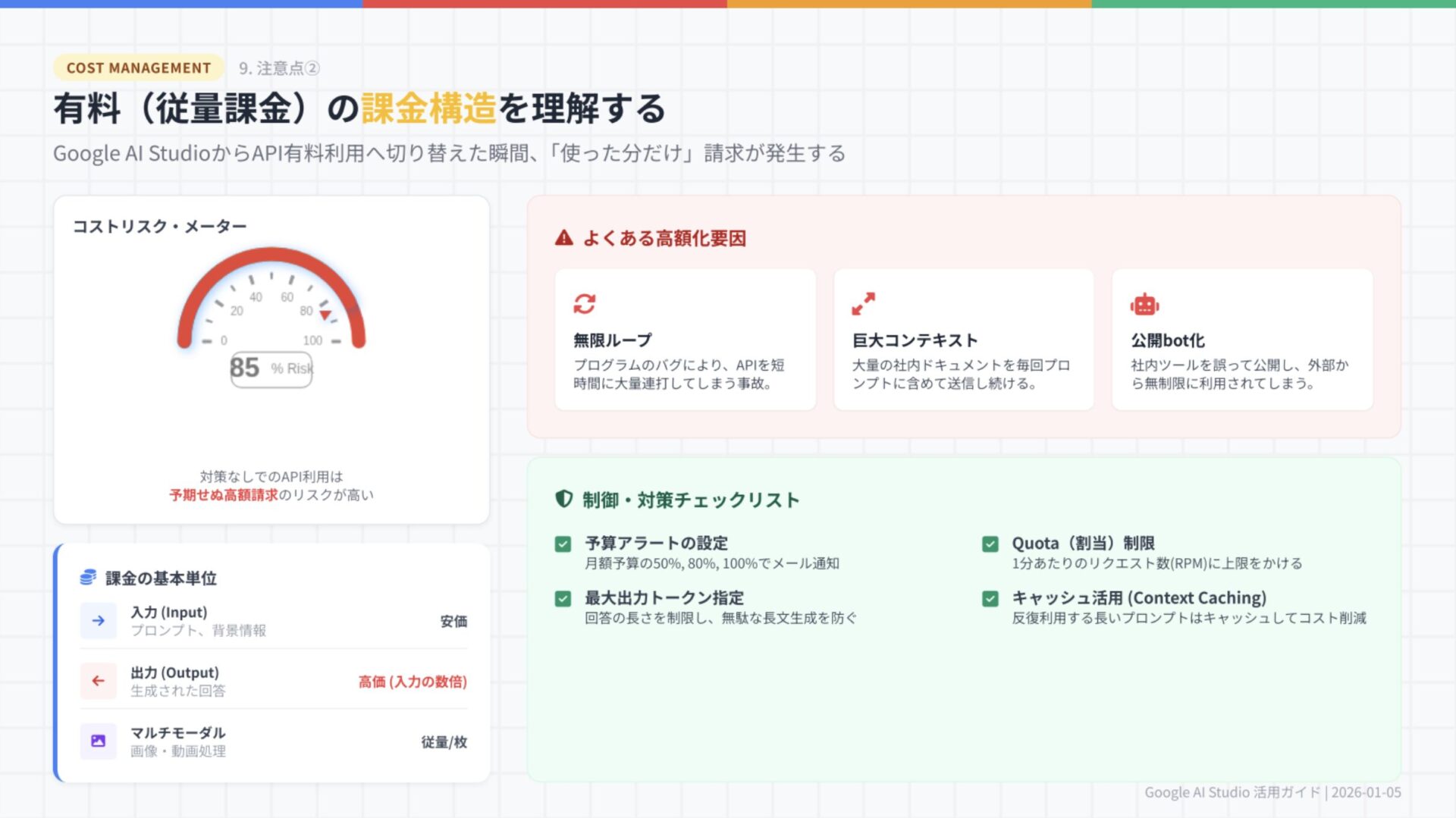
Google AI Studioは無料で利用できる枠を提供していますが、利用にあたってはデータの取り扱いに注意が必要です。
無料プランを利用する場合、APIを通じて送信した入力データ(プロンプト)や出力結果は、Googleの製品改善やモデルの学習に使用される可能性があります。
そのため、個人情報や企業の機密情報など、公開されては困るデータは無料枠のアカウントで送信しないよう、事前に運用ルールを決めておくことが重要です。
無料枠を利用する際は、学習データとして利用されても問題ない内容のみを入力するようにしましょう。
準備:Googleアカウントの確認
APIキーの発行には、複雑な事前準備は必要ありません。
必要なアカウントと環境
APIキーの発行に必要なものは、普段使用しているGoogleアカウントのみです。特別な開発者登録や有料プランへの加入は必須ではありません。
ブラウザはGoogle Chromeの使用が推奨されます。
また、手順の中で「Google Cloudプロジェクト」という管理単位が必要になりますが、これはGoogle AI Studioの操作画面内で自動的に作成できます。
事前にGoogle Cloud Consoleを開いて設定を行う必要はありませんので、そのまま次の手順へ進んでください。
事前のクラウド設定は不要です。Googleアカウントへのログインだけ済ませておきましょう。
【図解】Google AI Studio APIキーの発行手順
ここからは実際の画面操作に沿って、APIキーを発行する手順を解説します。
Step1:公式サイトへのアクセスとログイン
まず、Google AI Studioの公式サイトへアクセスします。
画面右上の「Sign in」ボタンをクリックし、利用したいGoogleアカウントでログインしてください。
初回アクセス時には利用規約(Terms of Service)への同意画面が表示されます。内容を確認し、同意して進めてください。
Step2:「Get API key」画面への移動
ログインが完了すると、AIモデルを試せるエディタ画面が表示されます。
画面左側にあるサイドバーメニューを確認してください。メニュー内にある「Get API key」というボタン(鍵のアイコン)をクリックします。これにより、APIキーの管理画面へ移動します。
Step3:新規プロジェクトでAPIキーを作成する
APIキー管理画面には「Create API key」というボタンがあります。これをクリックすると、プロジェクトの選択オプションが表示されます。
ここで最も迷わず確実な方法は、「Create API key in new project」を選択することです。
既存のGoogle Cloudプロジェクトがある場合でも、設定の競合や権限エラーを避けるため、Google AI Studio専用の新規プロジェクトを自動作成するこのルートが推奨されます。
これを選択するだけで、裏側で必要なプロジェクト設定が完了し、APIキーが生成されます。
Step4:APIキーのコピーと保存
APIキーの生成が完了すると、画面上に長い文字列(APIキー)が表示されます。
キーの横にあるコピーボタンをクリックして、クリップボードにコピーしてください。
このAPIキーは、セキュリティの観点から、画面を閉じると再表示できない場合があります。必ずこの時点でメモ帳などのテキストファイルに貼り付け、安全な場所に保存してください。
エラーを避けるため、必ず「Create API key in new project」を選択して新規作成しましょう。
実践:PythonでAPIキーを使ってみる(動作確認)
APIキーが取得できたら、実際にPythonを使ってGeminiモデルを動かしてみましょう。ここでは最小限のコードで動作確認を行います。
Pythonライブラリ(SDK)のインストール
Googleの生成AIモデルをPythonから利用するには、公式のSDKライブラリを使用するのが便利です。
ターミナル(またはコマンドプロンプト)を開き、以下のコマンドを実行してライブラリをインストールします。
pip install google-generativeai最小コードでの動作テスト(Hello World)
インストールが完了したら、Pythonファイル(例:test_gemini.py)を作成し、以下のコードを記述します。
YOUR_API_KEYの部分には、先ほど取得したAPIキーを貼り付けてください。
import google.generativeai as genai

# 取得したAPIキーを設定
genai.configure(api_key="YOUR_API_KEY")

# モデルを選択(Gemini Proなど)
model = genai.GenerativeModel('gemini-pro')

# AIに質問を送信
response = model.generate_content("Hello, Gemini! 一言で自己紹介してください。")

# 結果を表示
print(response.text)
このコードを実行し、Geminiからの回答がコンソールに表示されれば、APIキーは正しく機能しています。これで「Hello World」相当の動作確認は完了です。
コード内の「YOUR_API_KEY」を、実際に取得したキーに書き換えるのを忘れないでください。
うまくいかない時のトラブルシューティング
操作中にエラーが出たり、画面表示が想定と異なる場合の対処法をまとめます。
「有料」と表示される・課金が必要に見える場合
画面上に「Billing required」や有料プランへの案内が表示されることがありますが、これは一時的な表示バグや、過去に作成した課金プロジェクトを参照している可能性があります。
まずはブラウザの再読み込み(F5キー)を試してください。
それでも解消しない場合は、数分待ってから再度アクセスするか、Step3の手順通り「Create API key in new project」を選び直して、課金設定のない新しいプロジェクトでキーを作成してください。
プロジェクト選択でエラーが出る・迷う場合
「Create API key in existing project」を選ぼうとして、既存のプロジェクトがグレーアウトしていたり、エラーが出たりすることがあります。
これはプロジェクト側の権限設定やAPI有効化設定が不足していることが原因です。
無理に既存プロジェクトを使おうとせず、「Create API key in new project」を選択してください。Google AI Studioが必要な設定済みのプロジェクトを自動で用意してくれます。
「法的通知」などが表示されて進まない場合
APIキー作成ボタンを押した際に、利用規約や法的通知(Legal Notice)のポップアップが表示され、先に進めないケースがあります。
画面サイズによっては「Agree(同意)」ボタンが隠れていることがあるため、スクロールして確認してください。
また、ブラウザのポップアップブロッカーが作動している場合は、Google AI Studioのサイトに対して許可設定を行ってください。
エラーが出たら、まずは「新しいプロジェクトで作成」を試すのが解決の近道です。
取得したAPIキーを安全に管理する方法
APIキーはパスワードと同じくらい重要な情報です。不正利用を防ぐための管理方法を紹介します。
APIキーをコードに直書きしない(環境変数の利用)
動作確認ではコード内に直接APIキーを書き込みましたが、本格的な開発では推奨されません。コードをGitHubなどにアップロードした際、キーが流出する危険があるためです。
安全に管理するには「環境変数」を利用するか、.envファイルなどを使ってキーを外部ファイルに分離し、プログラム内で読み込む方法を採用してください。
万が一流出した場合の削除・再発行手順
もしAPIキーが他人に知られてしまった可能性がある場合は、直ちにキーを無効化してください。
Google AI Studioの「Get API key」画面に戻り、該当するAPIキーの横にあるゴミ箱アイコン(Delete)をクリックすれば削除できます。
その後、再度「Create API key」から新しいキーを発行すれば、安全な状態で利用を再開できます。
GitHub等にコードを公開する場合は、絶対にAPIキーを直接書かないようにしましょう。
まとめ
Google AI Studio APIキーの発行は、以下のポイントを押さえればスムーズに行えます。
- 準備: GoogleアカウントがあればOK。Chromeブラウザ推奨。
- 発行: 「Get API key」メニューから「Create API key in new project」を選択するのが最短ルート。
- 活用: Python SDK(
google-generativeai)を使えば、数行のコードでGeminiを呼び出せる。 - 安全: 無料枠での機密データ入力は避け、APIキーは環境変数等で厳重に管理する。
まずは取得したAPIキーを使って、Pythonでの動作確認まで進めてみてください。環境が整えば、Geminiを活用した様々なアプリケーション開発が可能になります。
【法人向け】現場で使える実践型AI研修!
株式会社KAGEMUSHAのAI研修は、現場業務に直結する実践型カリキュラムで、AI活用を「知識」で終わらせず「使えるスキル」として定着させます。
DX担当者・現場メンバーそれぞれのレベルに合わせ、生成AI・業務自動化・AIエージェント活用まで幅広く対応。
対面からオンライン・eラーニングと幅広い研修形式に対応しており、内製化や業務改善につながる設計が強みです。
研修内容・導入事例・カリキュラム詳細は、こちらのAI研修資料でご確認ください。
バズコネのおすすめ投稿










関連記事
-
 Google AI Studioの日本語での使い方とAPIキー取得手順
 -
Geminiの一時チャットを徹底解説|開始と終了手順をPC・アプリ別に紹介
-
AI活用研修「アローサル式Gemini研修」が現場で“本当に使える”理由
-
Geminiの画像生成は商用利用できる?著作権リスクと2026年最新の安全運用ガイド
-
NotebookLMの「動画解説」機能が日本語に対応!使い方と実力を徹底解説
-
Google AI Studioの履歴確認・削除・保存設定まとめ
-
Gemini法人プランの料金・機能・セキュリティを完全解説【2026年9月】
-
Gemini Liveの使い方を徹底解説|活用方法や注意点・上手くいかない際の対処法も紹介